Zur Videoübersicht

Bestellungen manuell anlegen

Von der ersten Bestellung bis zur Sammelzahlung – beide Anleitungen im Überblick.

13 · Bestellungen manuell anlegen

Erfasse Artikel und Lieferadresse, lade die Druckdatei hoch und gib die bezahlte Bestellung zur Produktion frei.

Schritt für Schritt nachlesen

Bestellung anlegen

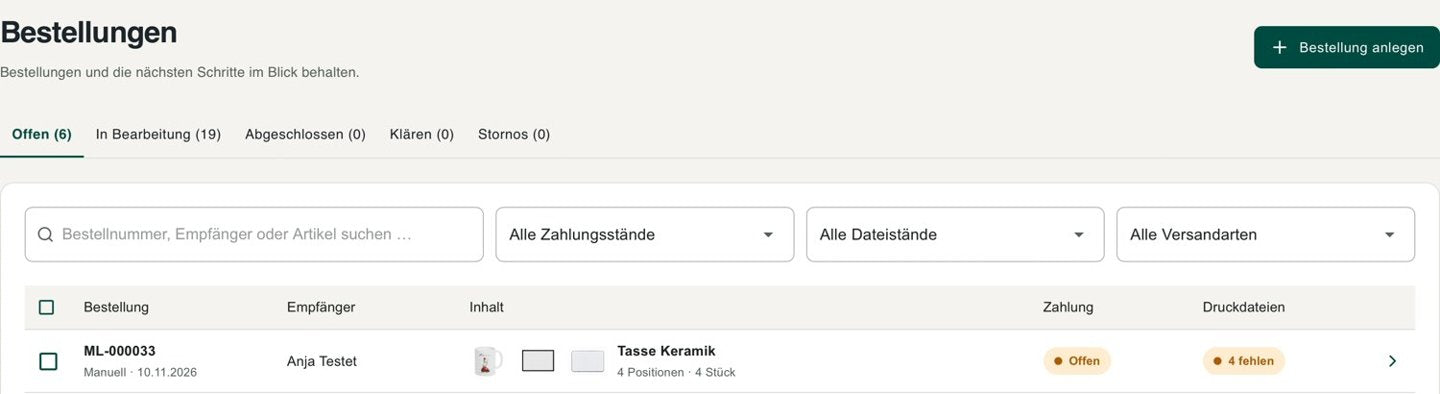
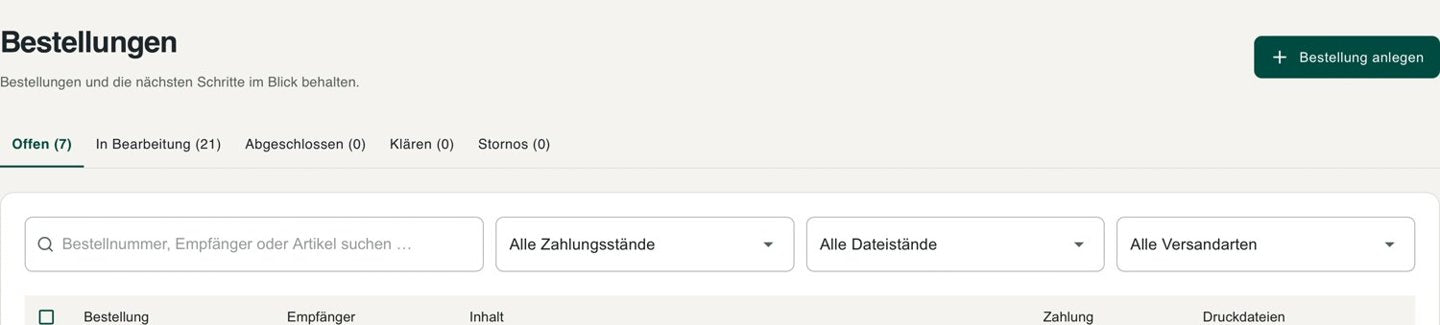
  1. Öffne im Händlerbereich „Bestellungen“ und klicke oben rechts auf „Bestellung anlegen“.
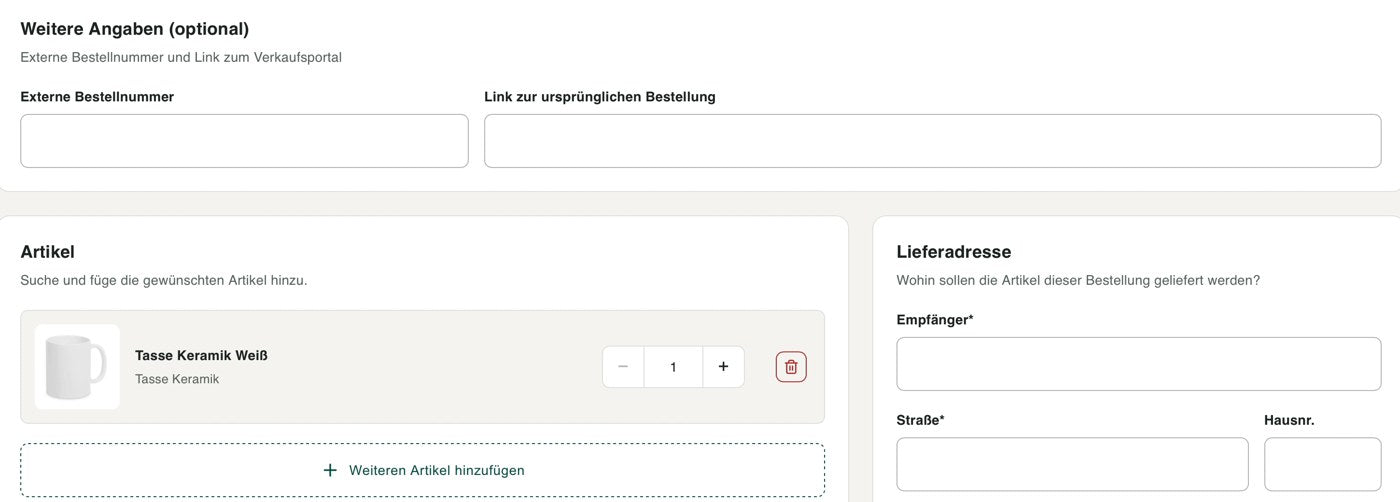
  2. Es öffnet sich das Formular mit den Bereichen Artikel und Lieferadresse.
Bestellungen und „Bestellung anlegen“

Artikel hinzufügen

  1. Klicke ins Feld „Artikel suchen“ und tippe den Namen (oder einen Teil davon) ein. Wähle den Artikel aus der Liste.
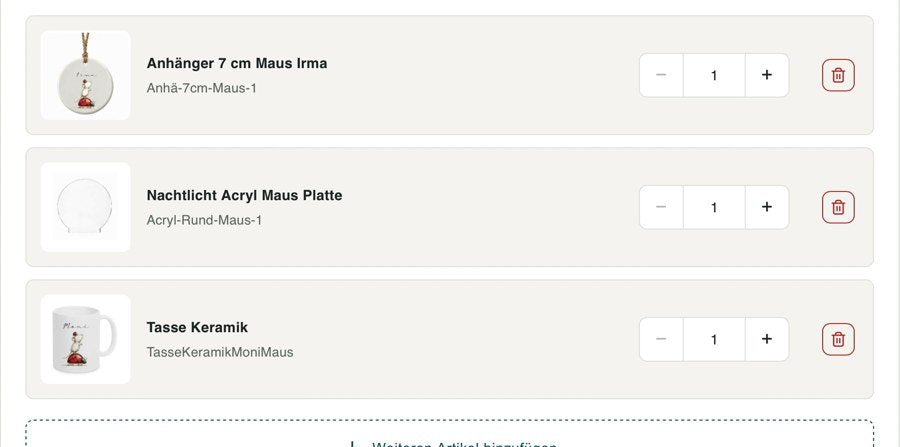
  2. Stelle mit + und – die Menge ein. Mit dem Papierkorb entfernst du einen Artikel wieder.
  3. Über „Weiteren Artikel hinzufügen“ legst du mehrere Artikel in dieselbe Bestellung.
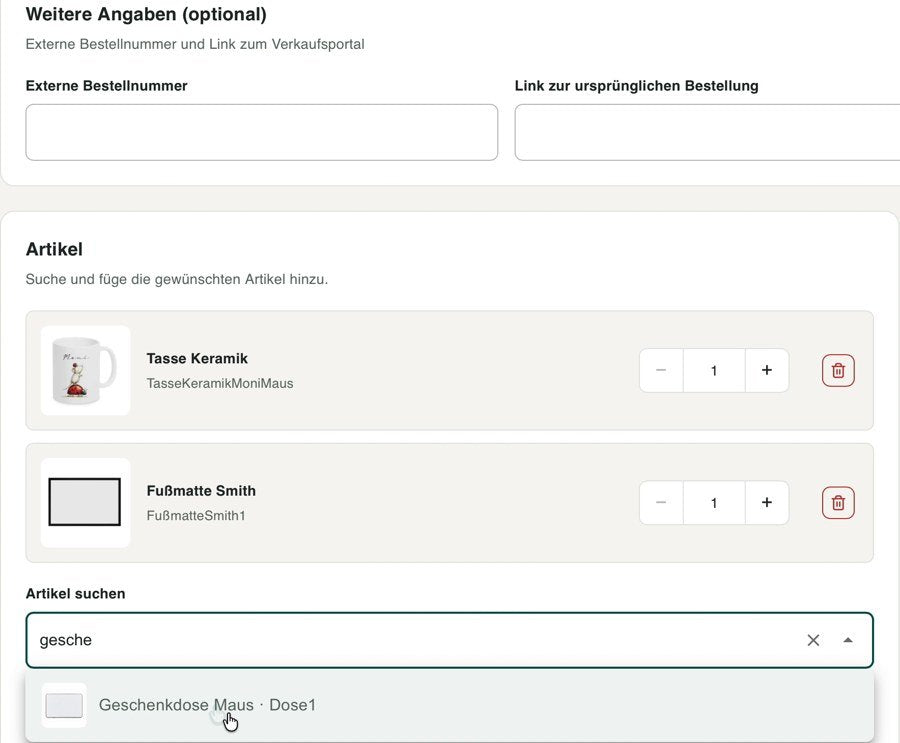
Artikel suchen und Menge einstellen

Lieferadresse eintragen

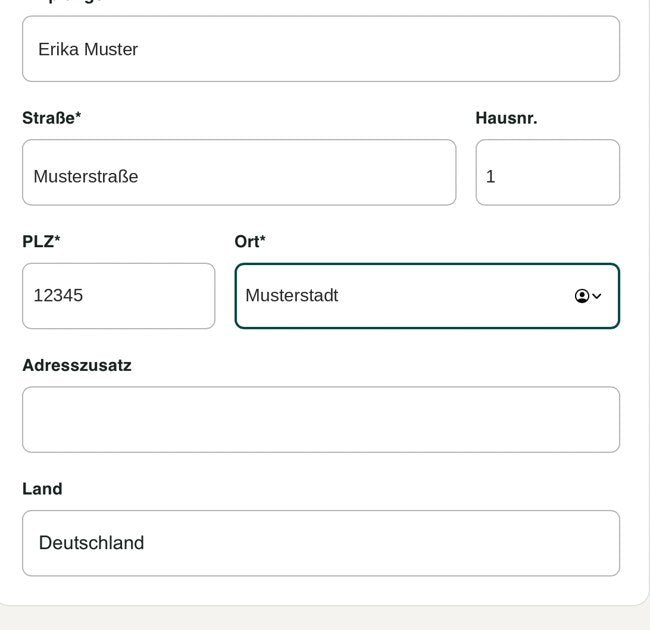
  1. Trage rechts Empfänger, Straße, Hausnummer, PLZ und Ort ein. Felder mit * sind Pflicht.
  2. Wähle das Land. Welche Lieferländer möglich sind, erklärt Video 12.
  3. Optional kannst du eine externe Bestellnummer und den Link zur ursprünglichen Bestellung aus deinem Shop notieren.
  4. Klicke unten rechts auf „Als Entwurf speichern“.
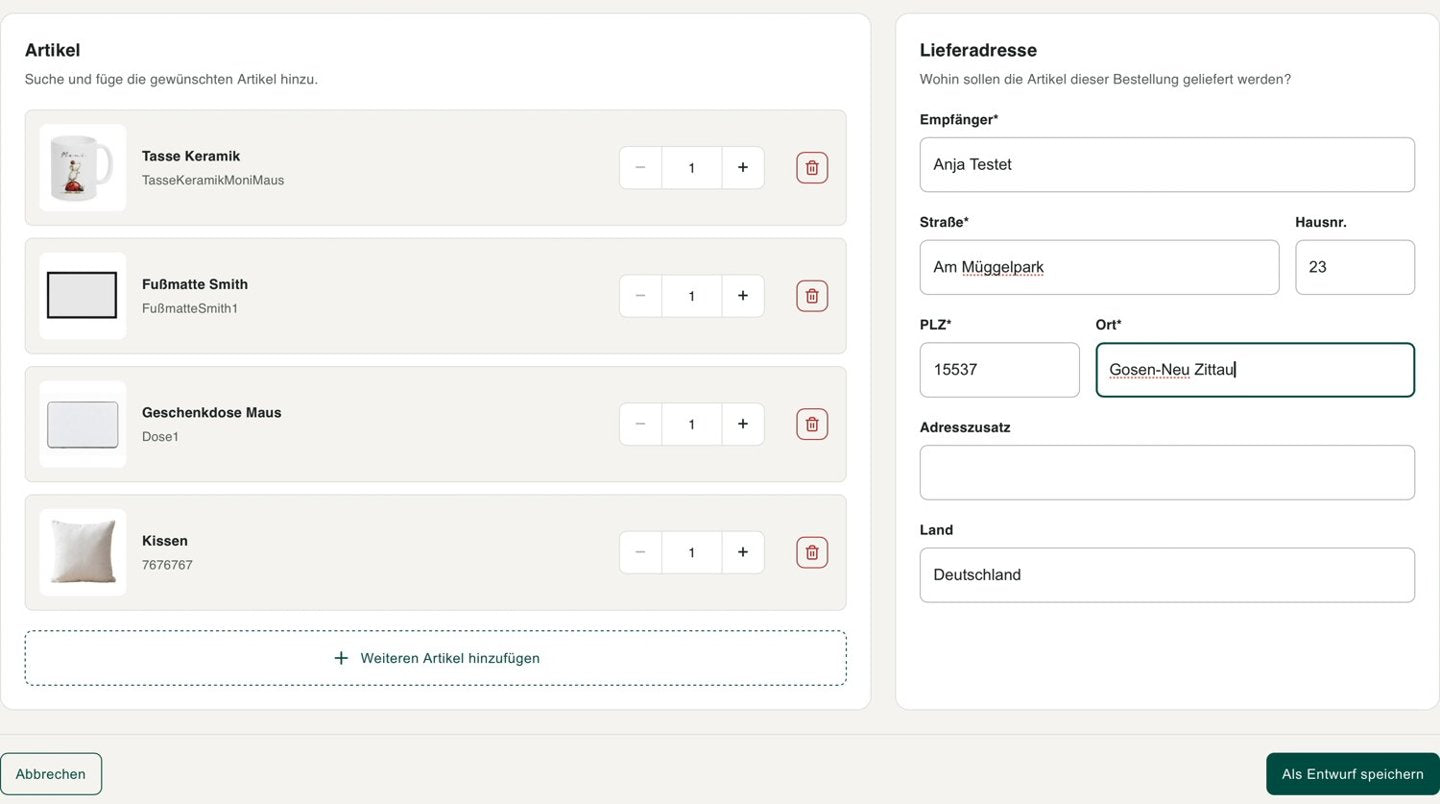
Artikel und Lieferadresse

Weitere Bestellung anlegen

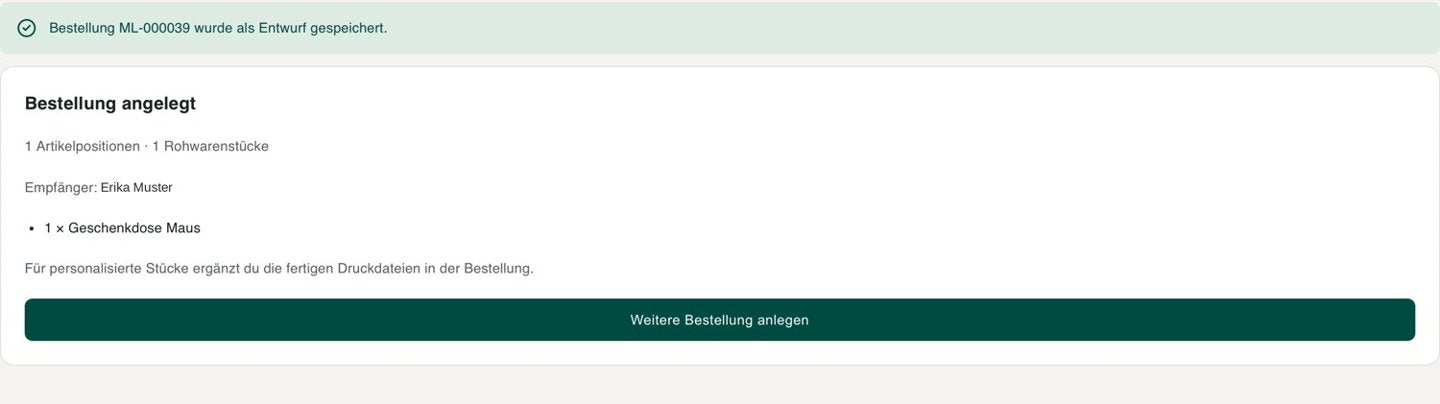
  1. Das Portal bestätigt: „Bestellung ML-… wurde als Entwurf gespeichert“, mit Artikeln und Empfänger.
  2. Klicke auf „Weitere Bestellung anlegen“, wenn du noch eine Bestellung erfassen möchtest. So legst du nacheinander beliebig viele Bestellungen an.
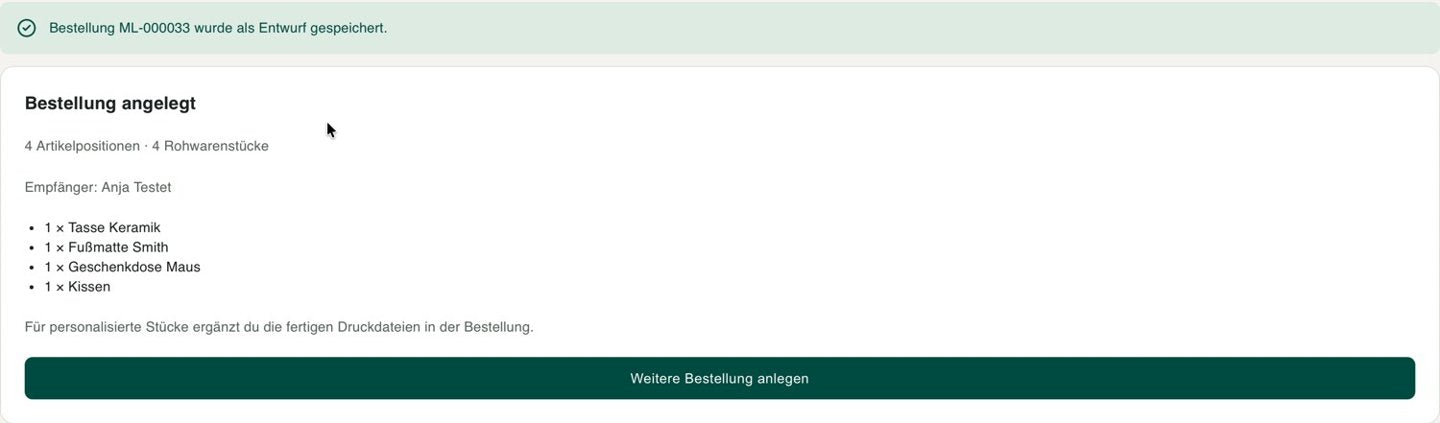
Bestellung als Entwurf gespeichert

Druckdatei hochladen

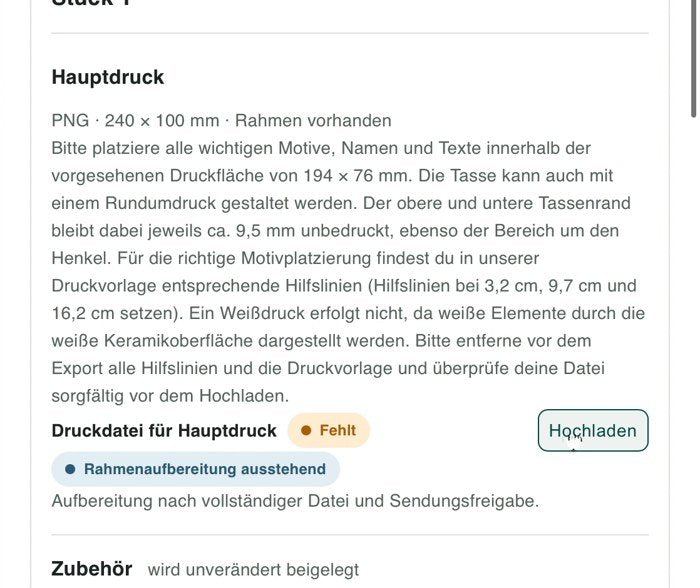
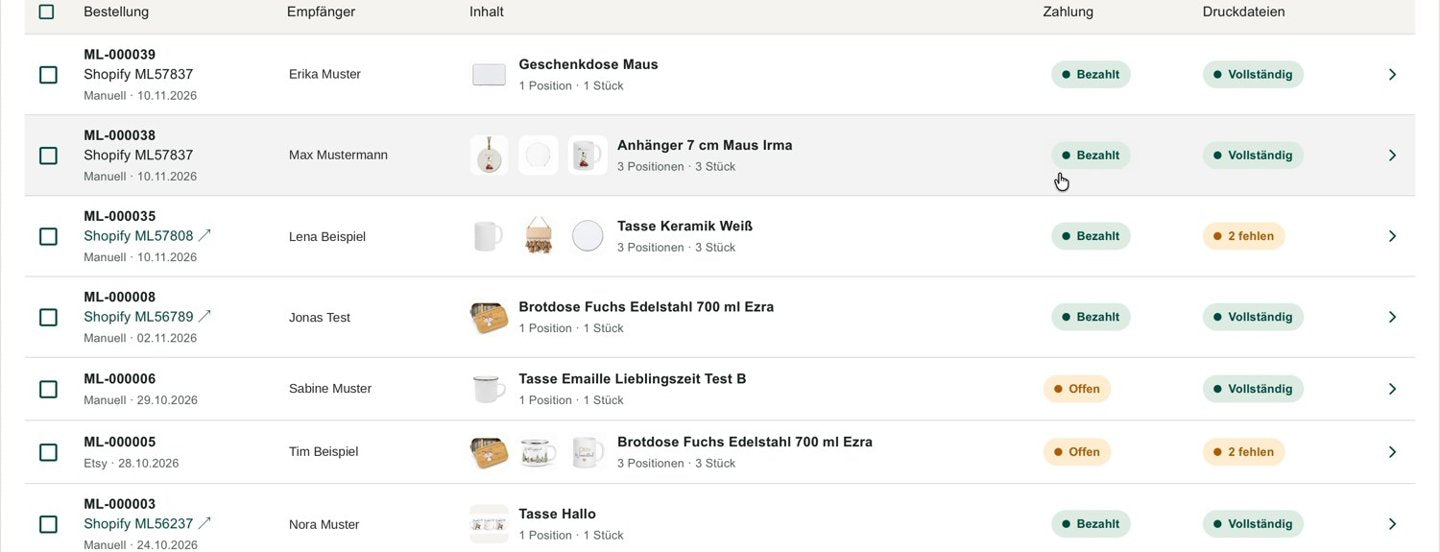
  1. In der Liste unter „Offen“ steht die neue Bestellung. In der Spalte Druckdateien siehst du, wie viele Dateien noch fehlen.
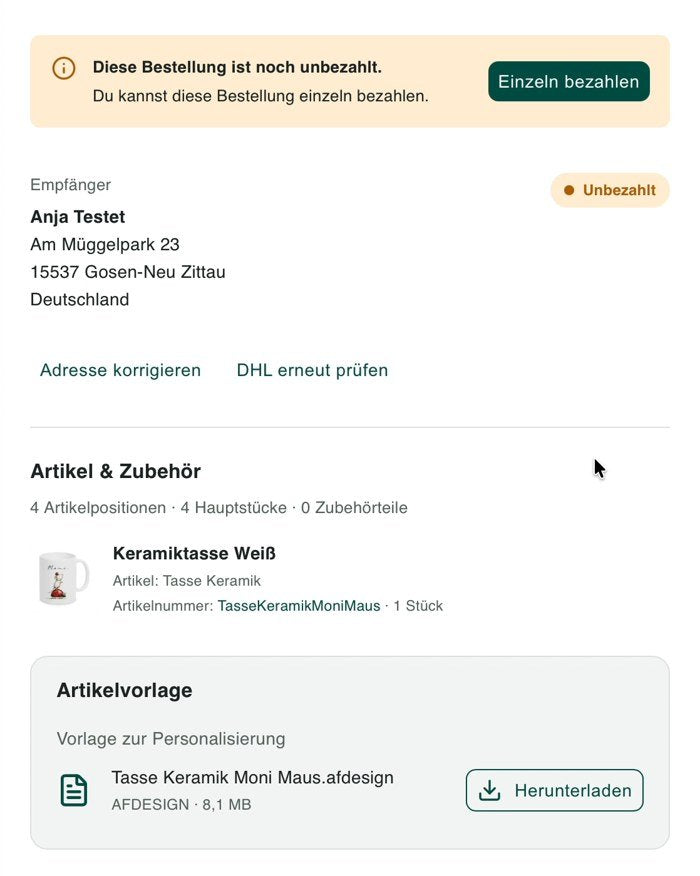
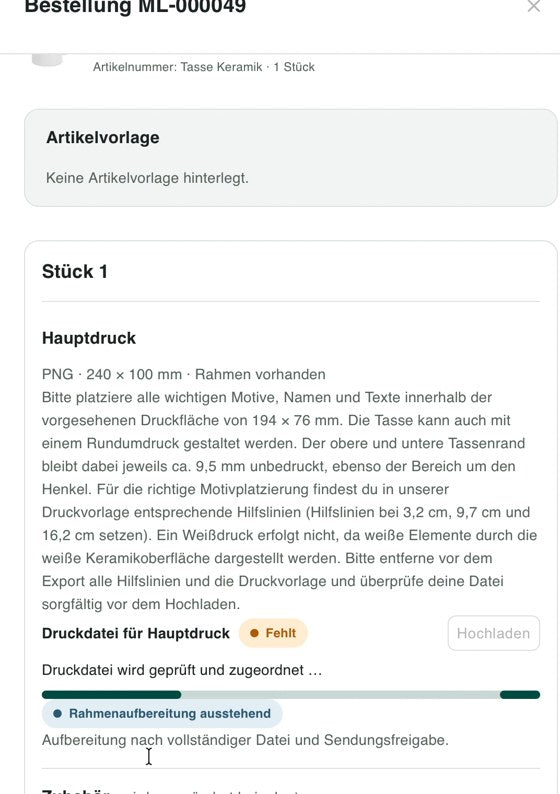
  2. Klicke auf die Bestellung, um sie zu öffnen. Zu jedem Stück findest du die Druckvorgaben und die Artikelvorlage zum Herunterladen.
  3. Klicke bei „Druckdatei für Hauptdruck“ auf „Hochladen“ und wähle deine fertige Datei: PNG, mindestens 300 DPI, Farbprofil RGB. Entferne vorher Druckvorlage und Hilfslinien.
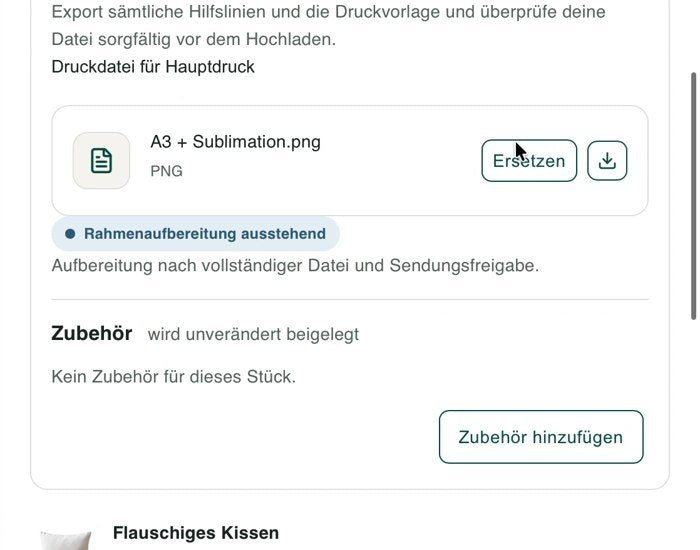
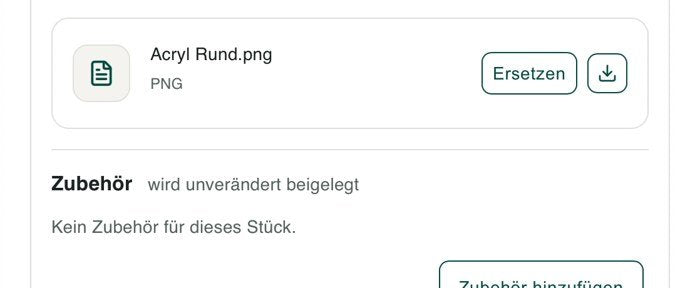
  4. Danach steht dort der Dateiname. Mit „Ersetzen“ tauschst du die Datei bei Bedarf aus.
  5. Der Hinweis „Rahmenaufbereitung ausstehend“ bedeutet: Die Aufbereitung erfolgt nach vollständiger Datei und Sendungsfreigabe.

Bestellliste mit fehlenden DruckdateienBestellung öffnen, ArtikelvorlageDruckdatei hochladenHochgeladene Druckdatei

Zahlung vorbereiten und bezahlen

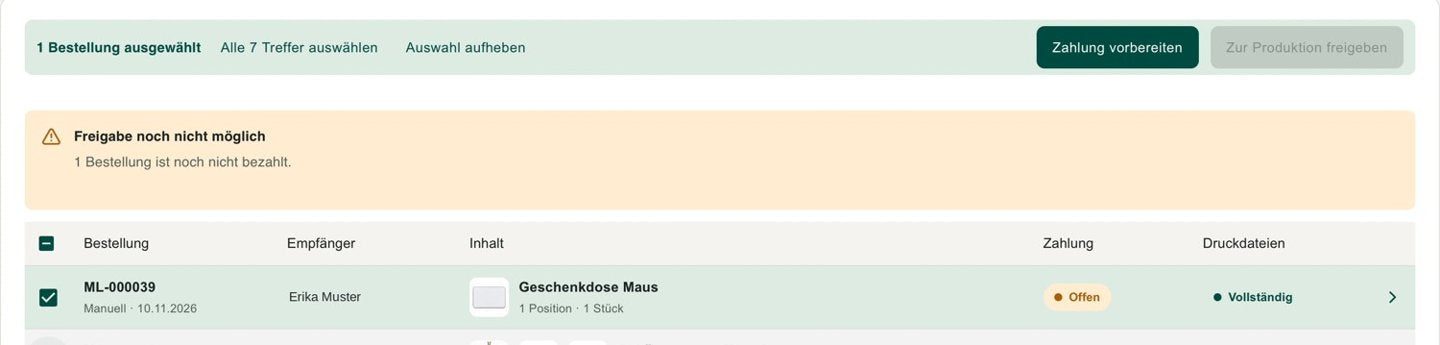
  1. Setze in der Liste bei den Bestellungen, die du bezahlen willst, ein Häkchen. Das dürfen auch mehrere Bestellungen sein.
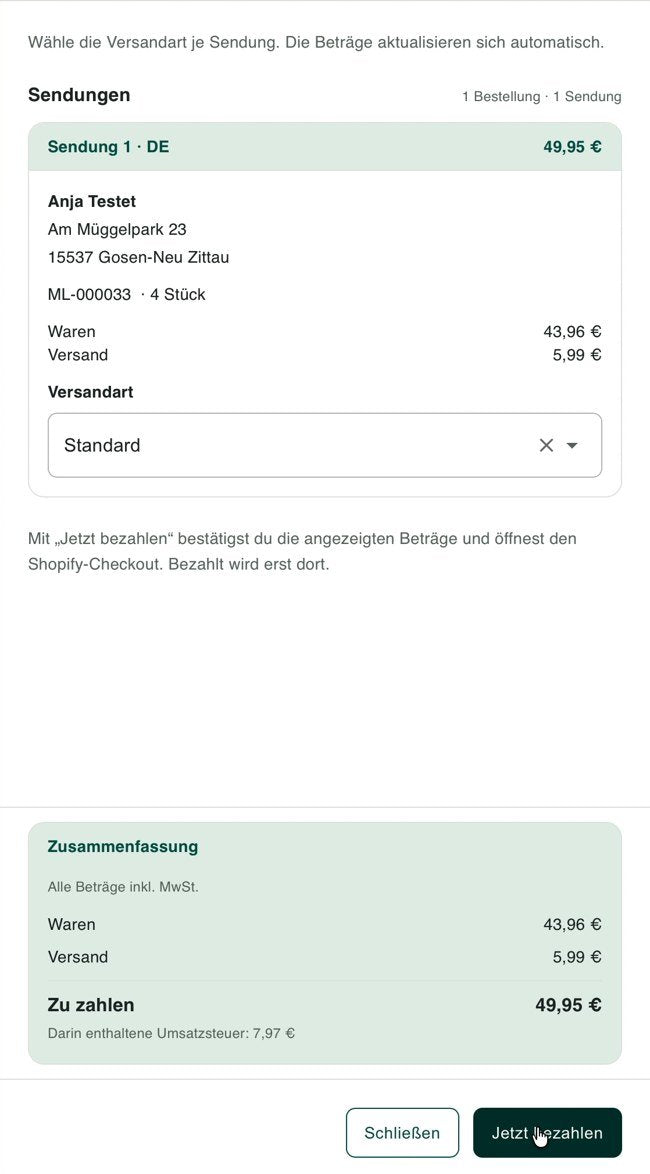
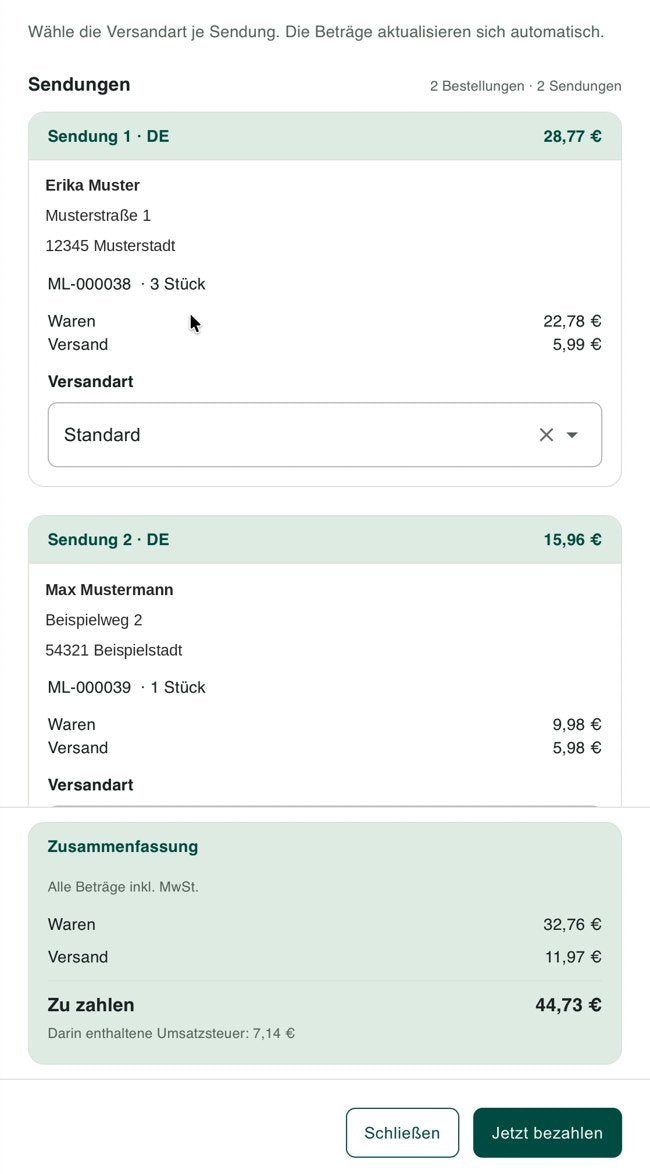
  2. Klicke auf „Zahlung vorbereiten“. Wähle je Sendung die Versandart Standard. Die Beträge aktualisieren sich automatisch.
  3. Prüfe die Zusammenfassung mit Waren, Versand und Gesamtsumme.
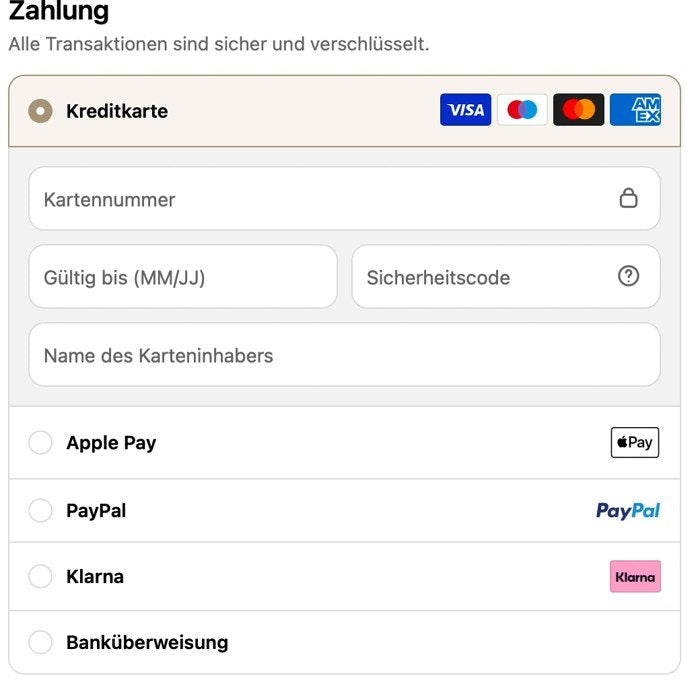
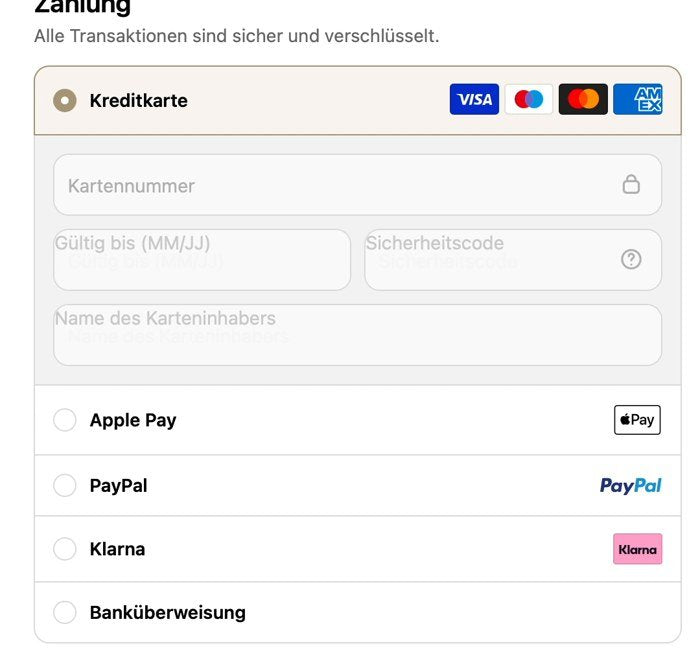
  4. Klicke auf „Jetzt bezahlen“. Es öffnet sich der Shopify-Checkout. Bezahlt wird erst dort: Wähle deine Zahlungsart und schließe die Zahlung ab.
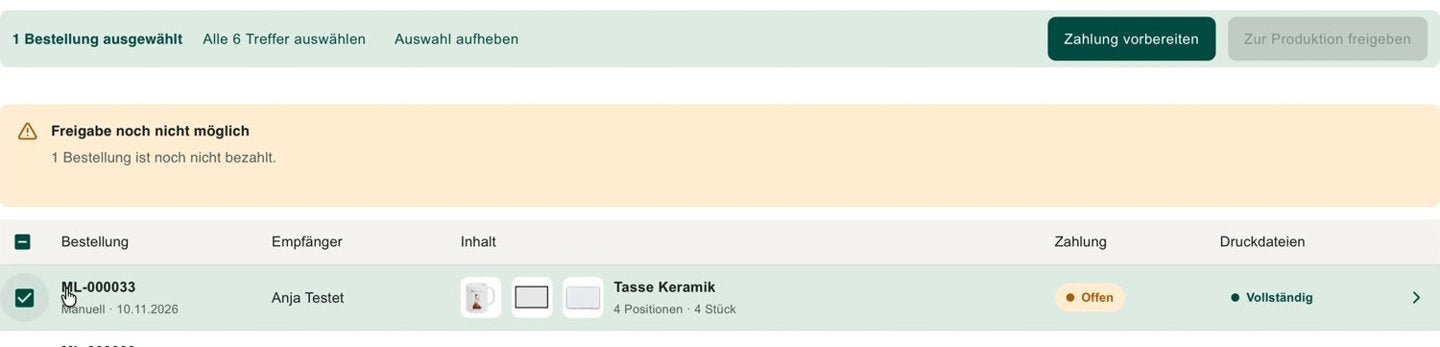
Bestellung auswählenZahlung vorbereitenZahlungsart im Shopify-Checkout

Zur Produktion freigeben

  1. Sobald die Bestellung bei Zahlung auf „Bezahlt“ und bei Druckdateien auf „Vollständig“ steht, kann sie freigegeben werden.
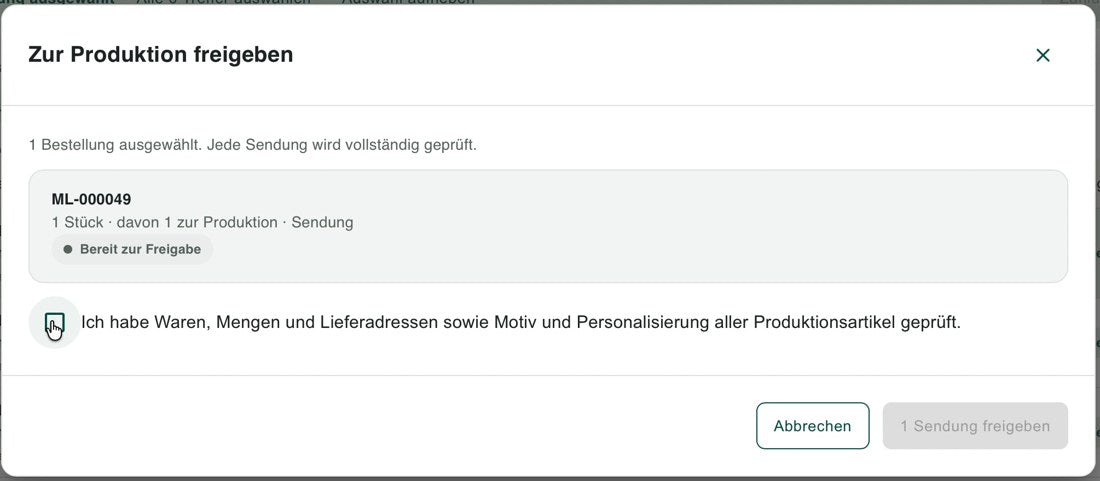
  2. Wähle die Bestellung aus und klicke auf „Zur Produktion freigeben“.
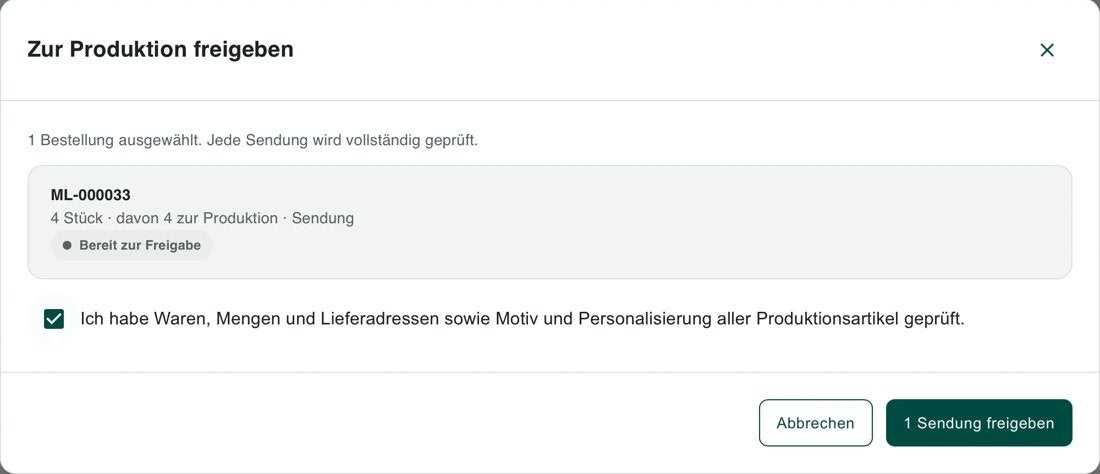
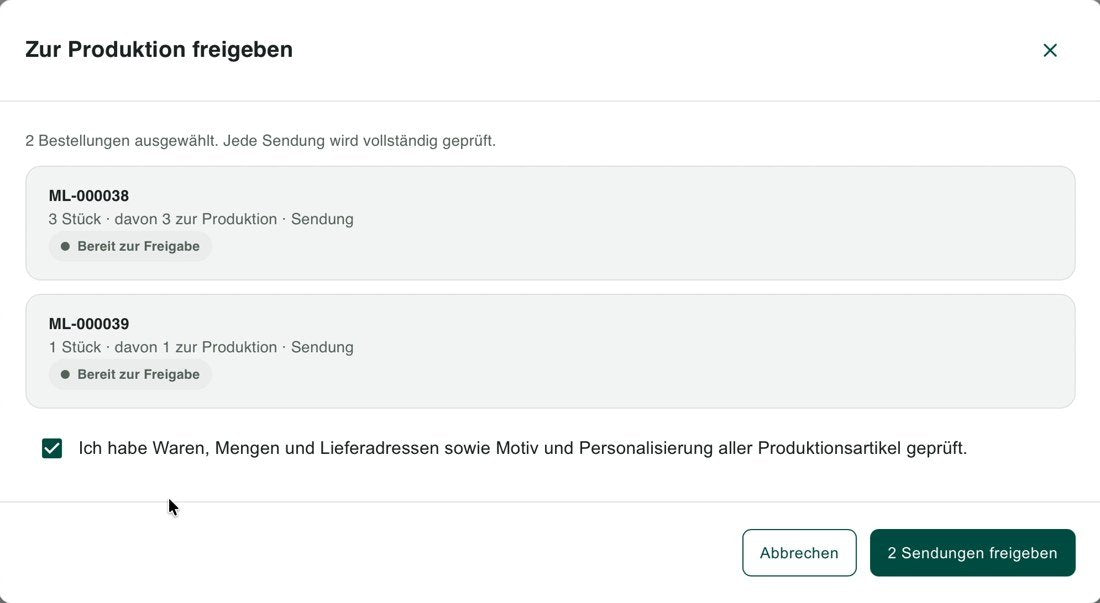
  3. Bestätige per Häkchen, dass du Waren, Mengen, Lieferadressen, Motiv und Personalisierung geprüft hast, und klicke auf „Sendung freigeben“.
  4. Die Bestellung steht jetzt unter „In Bearbeitung“ mit dem Status „Wartet auf Produktionsstart“.
  5. Prüfe daher vorher alles genau.
Bezahlt und VollständigZur Produktion freigebenIn Bearbeitung

Das Wichtigste in Kürze

  1. Bestellungen › „Bestellung anlegen“: Artikel, Menge, Lieferadresse, „Als Entwurf speichern“.
  2. Bestellung öffnen, Druckdatei hochladen (PNG, 300 DPI, RGB).
  3. Häkchen setzen, „Zahlung vorbereiten“, „Jetzt bezahlen“, im Checkout bezahlen.
  4. „Zur Produktion freigeben“: Alles geprüft? Dann „Sendung freigeben“.

Häufige Fragen

Kann ich mehrere Bestellungen auf einmal bezahlen?

Ja. Setze in der Liste bei allen gewünschten Bestellungen ein Häkchen und klicke auf „Zahlung vorbereiten“.

Wo finde ich die Vorlage für meine Druckdatei?

Öffne die Bestellung. Dort steht bei jedem Stück die Artikelvorlage zum Herunterladen, zusammen mit den Druckvorgaben.

Wo steht die neue Bestellung, solange sie nicht bezahlt ist?

Unter „Offen“. Dort siehst du bei jeder Bestellung den Zahlungsstand und ob Druckdateien fehlen.

Kann ich nach der Freigabe noch etwas ändern?

Prüfe bitte vorher alles genau, denn mit der Freigabe geht die Bestellung in die Produktion.

Welche Lieferländer sind möglich?

Das erklärt Video 12: Händler mit Sitz in Deutschland liefern nach Deutschland und Österreich, Händler mit Sitz in Österreich nach Deutschland.

Fragen? Wir helfen dir gern weiter.

kundenservice@manufaktur-liebevoll.de

Deine Manufaktur Liebevoll
13.1 · Mehrere Bestellungen anlegen und bezahlen

Bereite mehrere Bestellungen vor, bezahle sie gemeinsam und prüfe anschließend die Produktionsfreigabe.

Schritt für Schritt nachlesen

Bestellung anlegen

  1. Öffne im Händlerbereich „Bestellungen“ und klicke auf „Bestellung anlegen“.
  2. Kommt die Bestellung von Etsy, trägst du oben die externe Bestellnummer und den Link zur Etsy-Bestellung ein. So sind beide Bestellungen verknüpft.
  3. Suche deine Artikel, stelle die Menge ein und füge über „Weiteren Artikel hinzufügen“ mehrere Artikel in dieselbe Bestellung ein.
Bestellung anlegen mit Etsy-LinkArtikel suchen

Adresse und weitere Bestellung

  1. Trage rechts Empfänger, Straße, Hausnummer, PLZ und Ort deines Endkunden ein und wähle das Land.
  2. Klicke auf „Als Entwurf speichern“.
  3. Mit „Weitere Bestellung anlegen“ erfasst du die nächste Bestellung. Alle stehen danach unter „Offen“, mit Zahlungsstand und Druckdateien.
LieferadresseBestellung als Entwurf gespeichert

Druckdateien bereitstellen

  1. Öffne die Bestellung und lade die Artikelvorlage herunter. Gestalte dein Motiv.
  2. Lade die fertige Druckdatei als PNG hoch, für jeden Artikel eine eigene Datei.
  3. Sind alle Dateien da, steht in der Liste „Vollständig“.
Druckdatei hochladen

Mehrere Bestellungen bezahlen

  1. Setze in der Liste bei allen Bestellungen, die du bezahlen willst, ein Häkchen. Das dürfen mehrere sein.
  2. Klicke auf „Zahlung vorbereiten“. Du siehst jede Sendung mit Lieferadresse und wählst die Versandart.
  3. Unten steht die Gesamtsumme. So bezahlst du alles in einem Rutsch und sparst Zeit.
Bestellungen auswählenZahlung vorbereitenZahlungsübersicht

Checkout nur zum Bezahlen

  1. Mit „Jetzt bezahlen“ wirst du kurz in den Checkout unseres Online-Shops manufaktur-liebevoll.de geleitet.
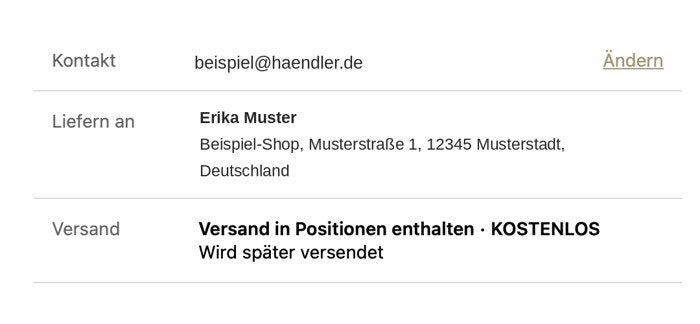
  2. Wähle dort nur deine Zahlungsart, zum Beispiel PayPal, Klarna, Karte oder Überweisung.
  3. Wichtig: Du musst keine Lieferanschrift der Endkunden und keine andere Rechnungsanschrift eintragen. Die Adressen stehen schon im Händlerbereich und werden von dort genutzt.
  4. Der Checkout dient nur zum Bezahlen. Danach geht es im Portal weiter.
Weiterleitung zum CheckoutZahlungsart wählenKeine Adresse nötig

Zur Produktion freigeben

  1. Zurück im Portal steht bei den Bestellungen „Bezahlt“. Wähle sie aus und klicke auf „Zur Produktion freigeben“.
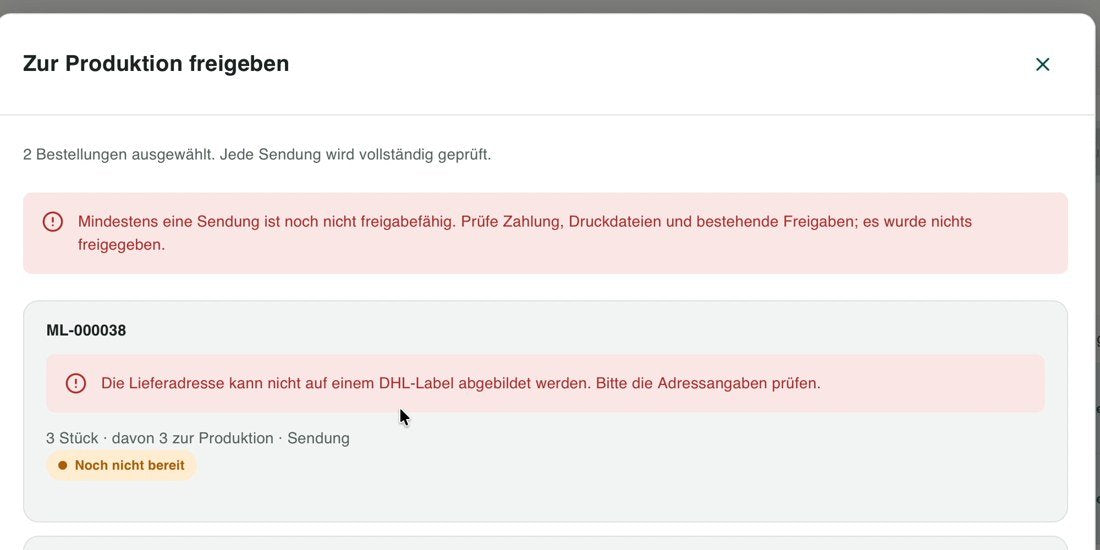
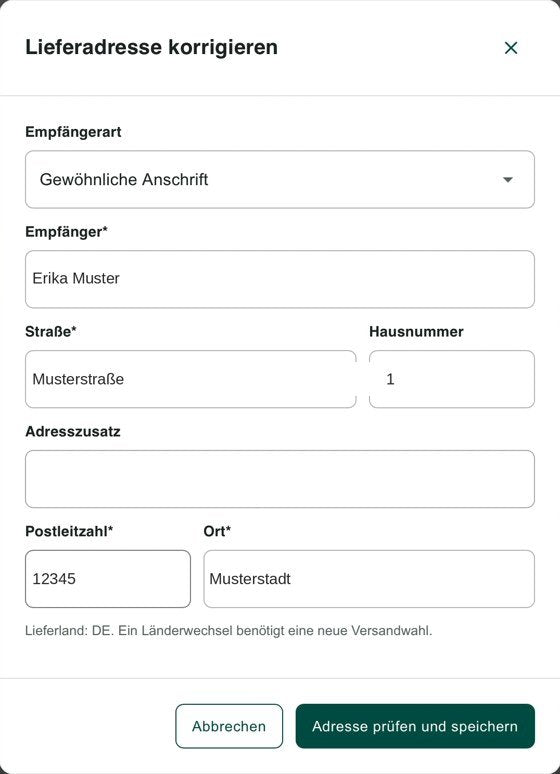
  2. Das Portal prüft jede Sendung. Passt eine Lieferadresse nicht auf das DHL-Label, zeigt es einen Fehler. Klicke auf „Adresse korrigieren“, passe sie an und speichere.
  3. Bestätige per Häkchen, dass du alles geprüft hast, und gib mehrere Bestellungen gleichzeitig frei.
  4. Erst jetzt werden die Bestellungen an uns als Druckerei in die Produktion übertragen. Prüfe daher vorher alles genau.
AdressfehlerAdresse korrigierenFreigabe

Produktionsstand und Sendungsnummer

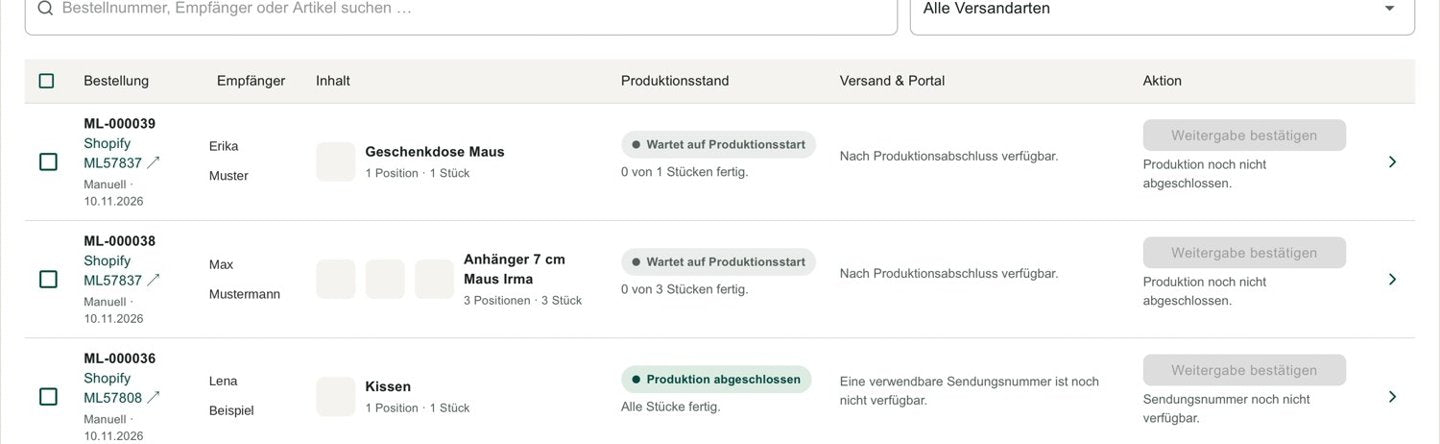
  1. Unter „In Bearbeitung“ siehst du jederzeit den Produktionsstand, zum Beispiel „Wartet auf Produktionsstart“ oder „Produktion abgeschlossen“.
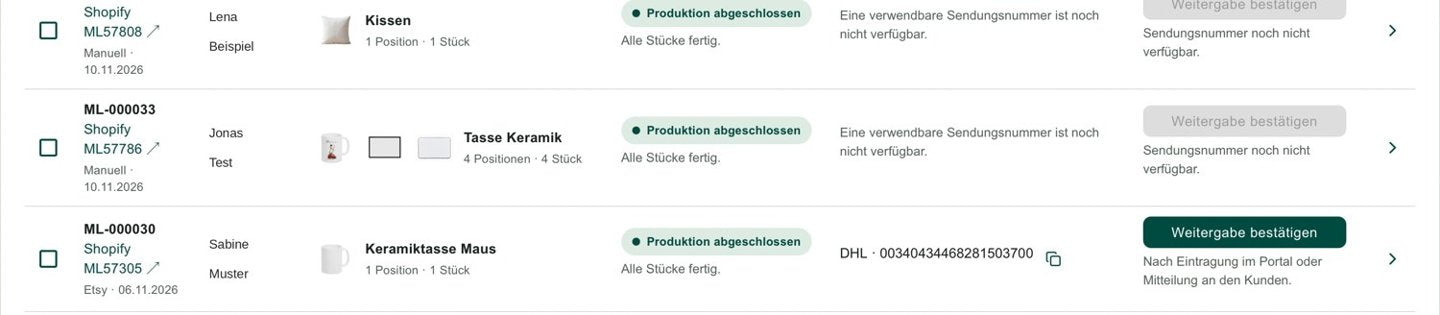
  2. Sobald die Bestellung versendet ist, findest du dort die Sendungsnummer. Kopiere sie.
  3. Trage sie in deinem Etsy-Shop bei der Bestellung ein und klicke im Portal auf „Weitergabe bestätigen“.
  4. Das gilt genauso für Testbestellungen, die du dir selbst nach Hause schickst.
ProduktionsstandSendungsnummer

Das Wichtigste in Kürze

  1. Bestellungen anlegen, bei Etsy-Bestellungen Nummer und Link eintragen.
  2. Druckdatei je Artikel hochladen, mehrere Bestellungen mit Häkchen gemeinsam bezahlen.
  3. Im Checkout nur die Zahlungsart wählen, keine Adressen eintragen.
  4. Freigeben, Produktionsstand verfolgen, Sendungsnummer bei Etsy eintragen.

Häufige Fragen

Muss ich im Checkout meine Adresse eintragen?

Nein. Du wählst nur die Zahlungsart. Die Adressen deiner Endkunden stehen schon im Händlerbereich.

Kann ich mehrere Bestellungen auf einmal bezahlen und freigeben?

Ja. Setze bei allen gewünschten Bestellungen ein Häkchen und klicke auf „Zahlung vorbereiten“. Auch die Freigabe geht für mehrere Bestellungen gleichzeitig.

Was passiert bei einer falschen Lieferadresse?

Das Portal zeigt einen Fehler. Korrigiere die Adresse über „Adresse korrigieren“. Erst bei der Freigabe übertragen wir die Bestellung in die Produktion.

Wo finde ich die Sendungsnummer?

Unter „In Bearbeitung“ bei der Bestellung, sobald sie versendet ist. Trage sie bei Etsy ein.

Gilt das auch für Testbestellungen an mich selbst?

Ja, der Ablauf ist identisch, auch mit Sendungsnummer.

Fragen? Wir helfen dir gern weiter.

kundenservice@manufaktur-liebevoll.de

Deine Manufaktur Liebevoll

13.2 · Grafik mit Canva erstellen

Erstelle deine Druckgrafik in Canva, exportiere sie als PNG und lade sie bei deiner manuellen Bestellung hoch.

Schritt für Schritt nachlesen

Druckvorlage herunterladen

  1. Öffne im Rohwarenkatalog die Keramiktasse und scrolle zu „Druck & Vorlage“.
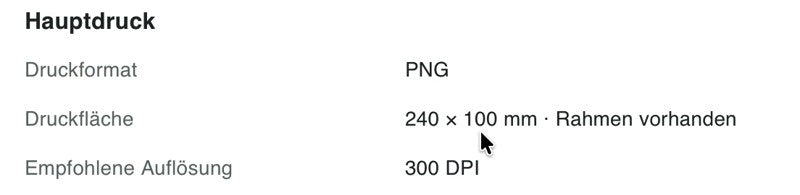
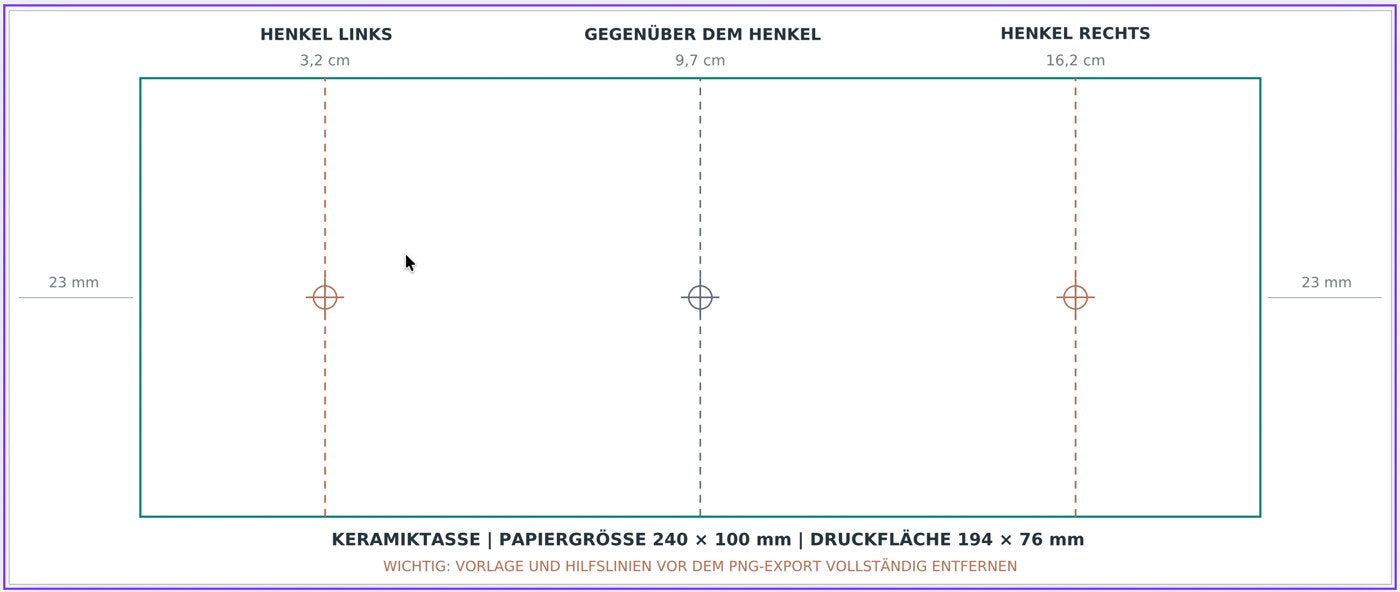
  2. Dort stehen die Druckfläche (240 × 100 mm), das Format PNG und 300 DPI.
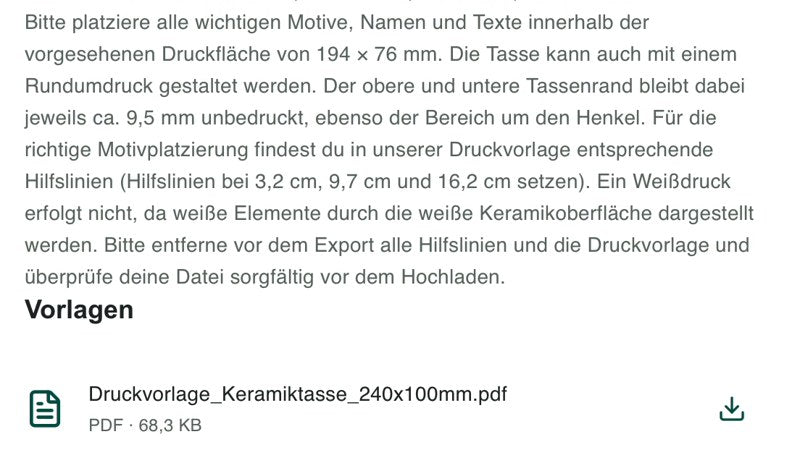
  3. Lade unter „Vorlagen“ die Druckvorlage als PDF herunter.
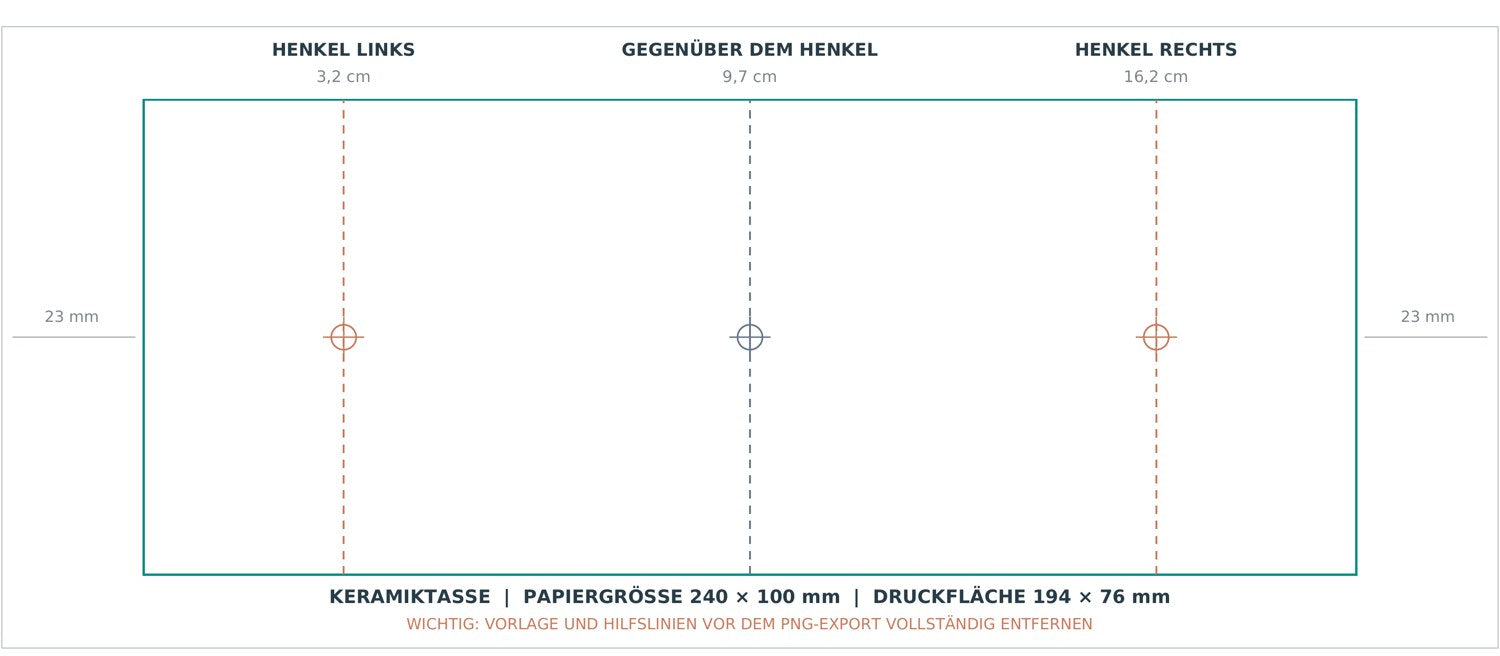
  4. Die Vorlage zeigt die Linien für Henkel links (3,2 cm), gegenüber dem Henkel (9,7 cm) und Henkel rechts (16,2 cm). Die Druckfläche ist 194 × 76 mm, der Rand bleibt frei.
Druck & VorlageVorlage herunterladenDie Druckvorlage

Neues Design in Canva

  1. Öffne Canva und klicke auf „Design erstellen“, dann auf „Eigene Größe“.
  2. Trage Breite 240 und Höhe 100 ein, stelle die Einheit auf mm und klicke auf „Neues Design erstellen“.
Eigene Größe240 × 100 mm

Lineale einschalten

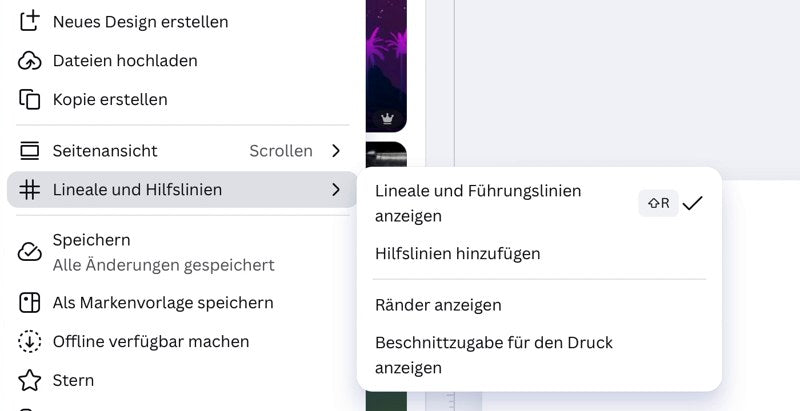
  1. Öffne in Canva das Menü „Datei“ und wähle „Lineale und Hilfslinien“.
  2. Schalte „Lineale und Führungslinien anzeigen“ ein. Jetzt kannst du Hilfslinien aus dem Lineal ziehen.
Lineale und Hilfslinien

Vorlage einsetzen

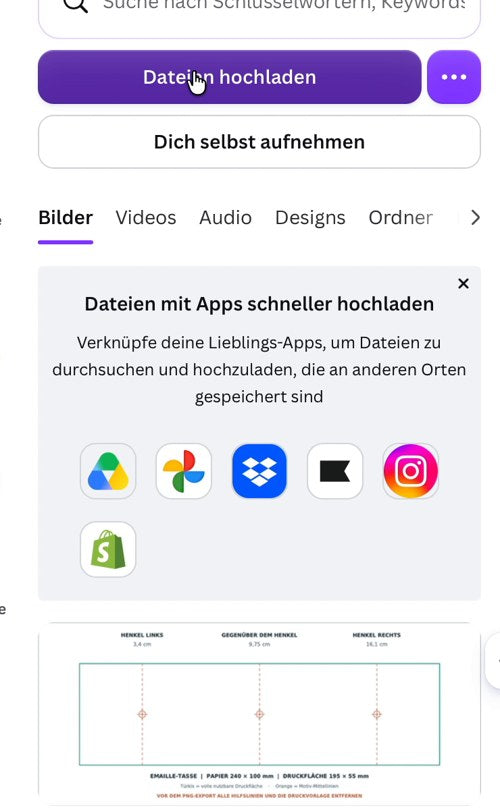
  1. Klicke links auf „Uploads“ und dann auf „Dateien hochladen“. Wähle die Druckvorlage (PDF).
  2. Ziehe die Vorlage ins Design. Sie füllt die ganze Seite und zeigt dir die Linien.
Dateien hochladenVorlage im Design

Hilfslinien setzen

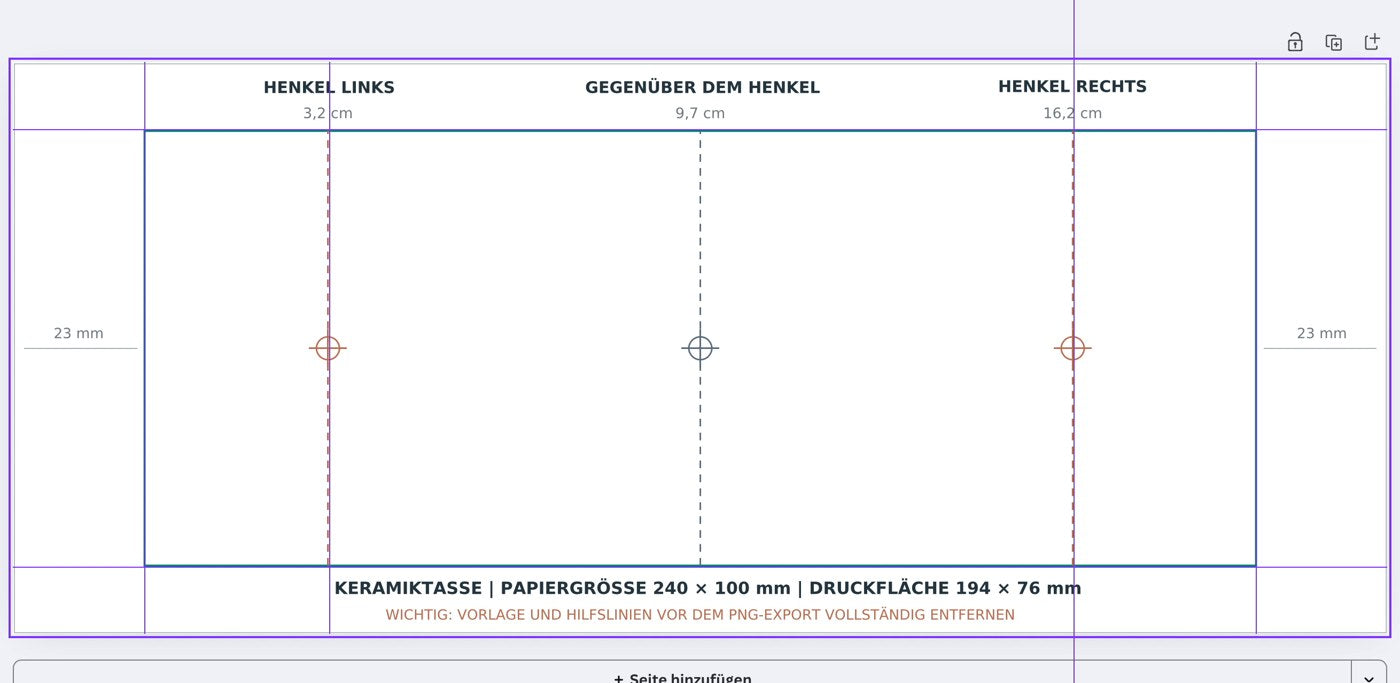
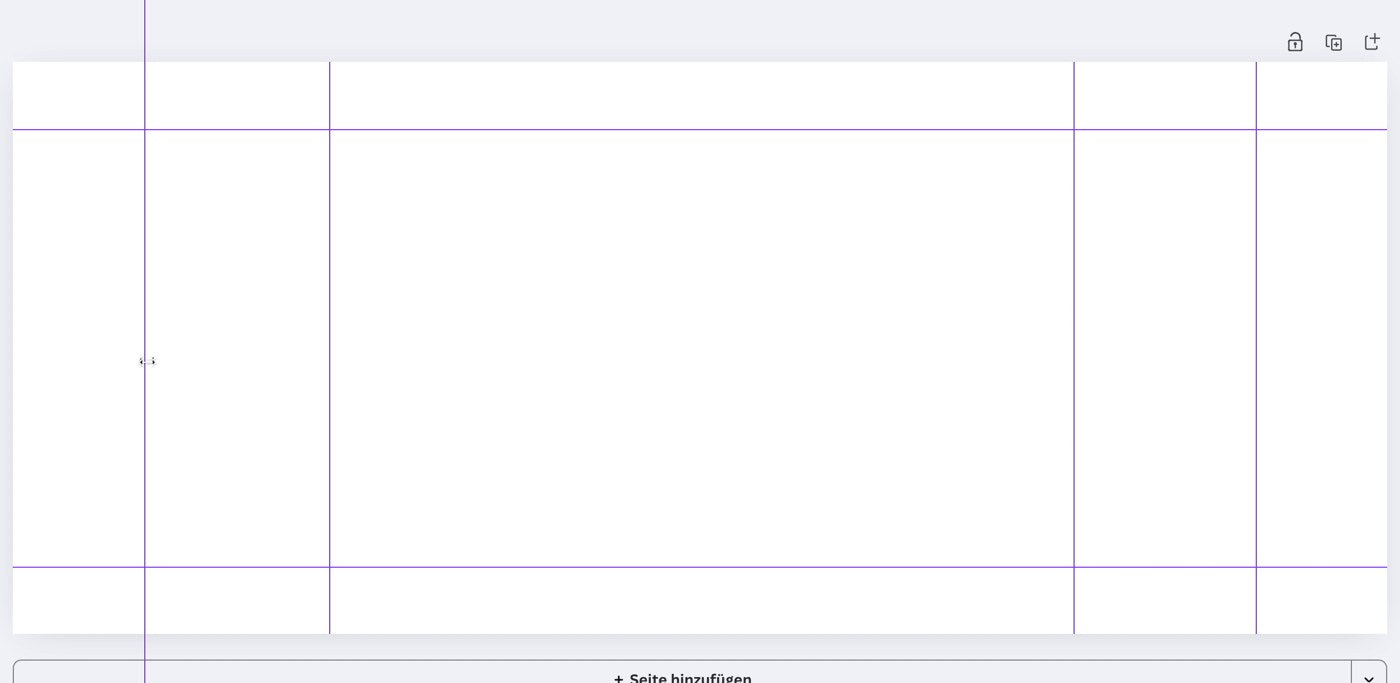
  1. Ziehe Hilfslinien aus dem Lineal auf die Linien der Vorlage, zum Beispiel für Henkel links, Henkel rechts und die äußeren Ränder.
  2. Lösche danach die Druckvorlage. Die Hilfslinien bleiben stehen und werden nicht mit exportiert.
Hilfslinien ziehenVorlage gelöscht

Motiv gestalten

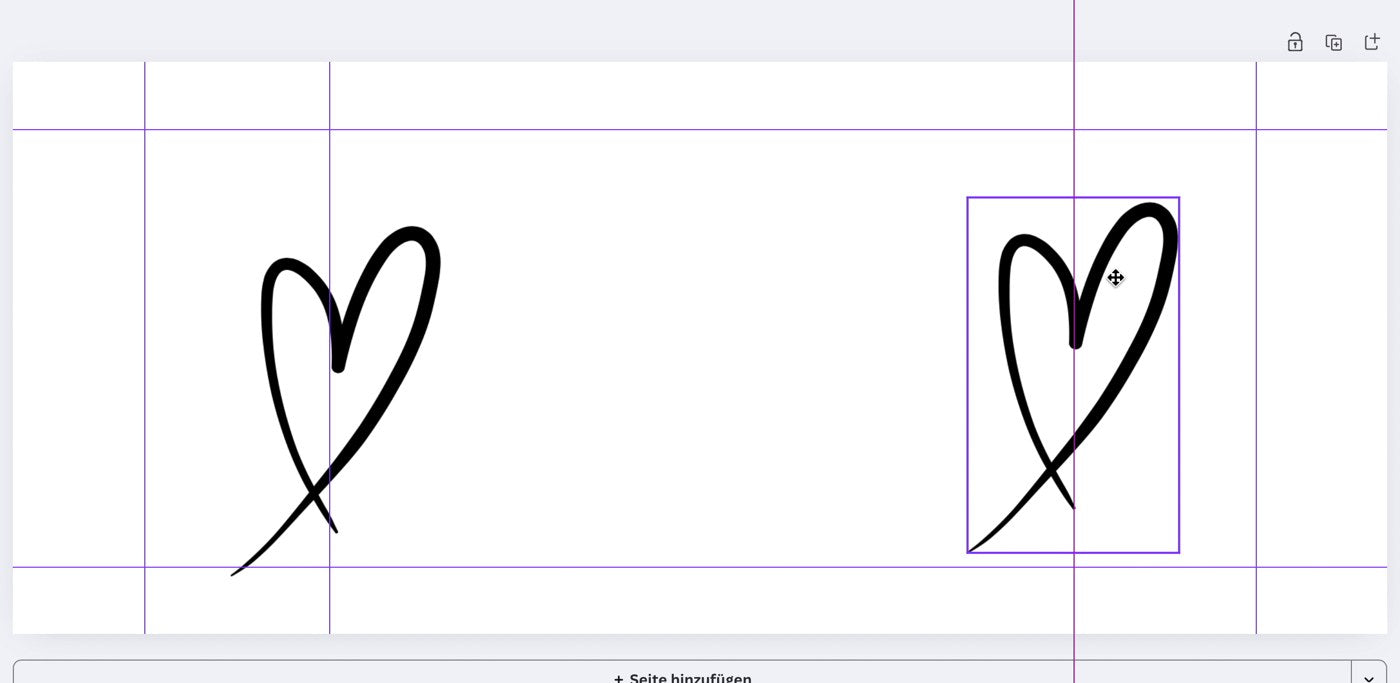
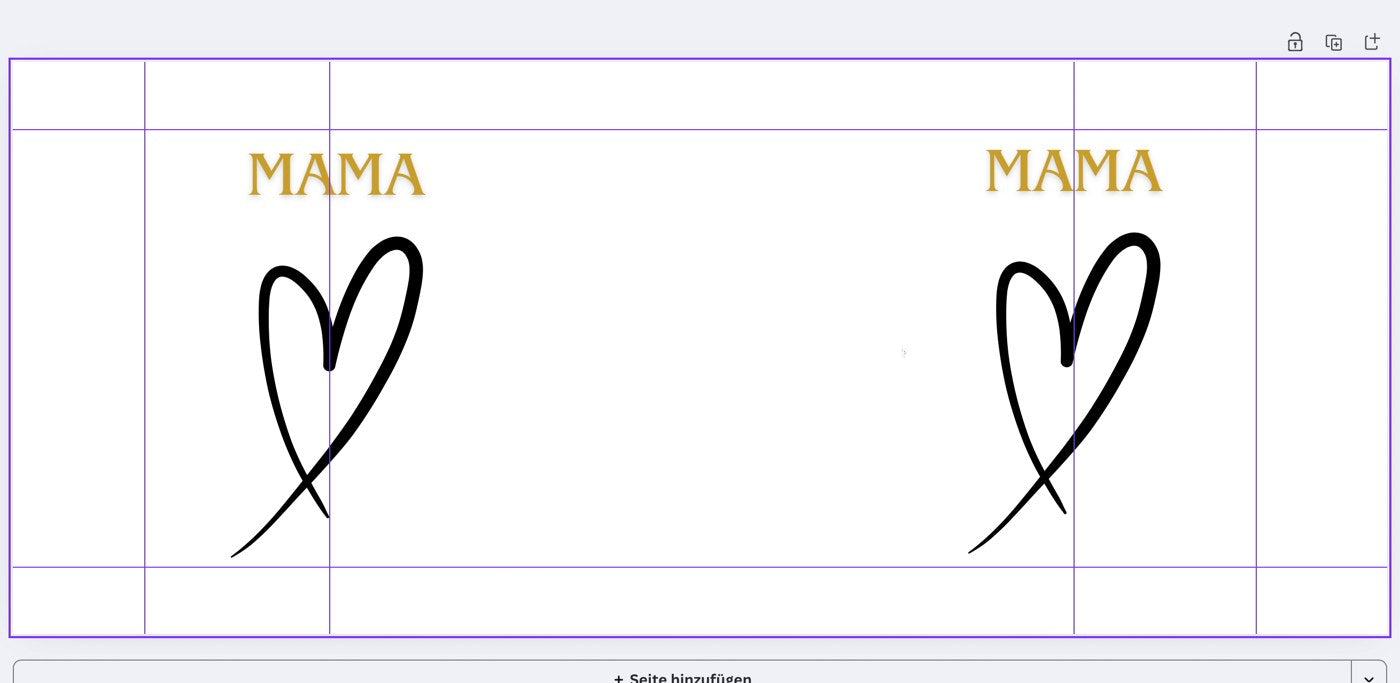
  1. Platziere dein Motiv an der Hilfslinie für Henkel links.
  2. Kopiere das Motiv und setze es auf die Hilfslinie für Henkel rechts.
  3. Alle Texte und Elemente bleiben innerhalb der Druckfläche (194 × 76 mm).
Motiv kopiertFertiges Motiv

Als PNG exportieren

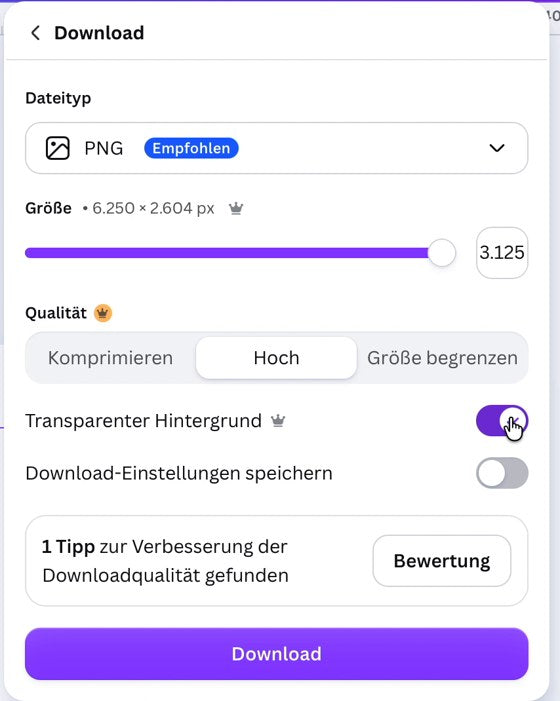
  1. Klicke oben rechts auf „Teilen“ und dann auf „Download“.
  2. Dateityp PNG, Qualität „Hoch“.
  3. Stelle die Größe so ein, dass du mindestens 300 DPI erreichst, bei 240 × 100 mm also mindestens 2.835 × 1.181 Pixel. Im Beispiel sind es 6.250 × 2.604 Pixel.
  4. Schalte „Transparenter Hintergrund“ ein. Größe und transparenter Hintergrund sind Pro-Funktionen von Canva.
  5. Klicke auf „Download“.
Download-Einstellungen

Bestellung und Upload

  1. Lege im Händlerbereich eine Bestellung an: Artikel Keramiktasse wählen, Lieferadresse eintragen, als Entwurf speichern.
  2. Öffne die Bestellung und klicke bei „Druckdatei für Hauptdruck“ auf „Hochladen“. Wähle dein PNG.
  3. Das Portal prüft die Datei und ordnet sie zu.
Bestellung anlegenDruckdatei hochladen

Freigabe

  1. Danach bezahlst du die Bestellung und gibst sie zur Produktion frei. Wie das geht, steht im Zusatzvideo zu Video 13.
  2. Bestätige per Häkchen, dass Motiv, Menge und Lieferadresse stimmen.
  3. Den Stand siehst du unter „In Bearbeitung“.
Zur Produktion freigeben

Das Wichtigste in Kürze

  1. Vorlage laden (PDF) und in Canva ein Design 240 × 100 mm anlegen.
  2. Lineale einschalten, Vorlage hochladen und Hilfslinien auf die Linien ziehen.
  3. Vorlage löschen, Motiv an den Hilfslinien platzieren.
  4. PNG, Qualität Hoch, mindestens 300 DPI, transparent exportieren und im Händlerbereich hochladen.

Häufige Fragen

Welche Größe stelle ich in Canva ein?

240 × 100 mm. Die Druckfläche selbst ist 194 × 76 mm.

Wo setze ich die Hilfslinien?

Bei Henkel links (3,2 cm), gegenüber dem Henkel (9,7 cm) und Henkel rechts (16,2 cm) sowie an den äußeren Rändern, passend zur Vorlage.

Muss ich die Vorlage vor dem Export löschen?

Ja. Lösche die Vorlage vor dem Download. Hilfslinien aus dem Lineal werden nicht mit exportiert.

Welche Auflösung brauche ich?

Mindestens 300 DPI, bei 240 × 100 mm also mindestens 2.835 × 1.181 Pixel.

Ich habe kein Canva Pro. Was nun?

Größenauswahl und transparenter Hintergrund sind Pro-Funktionen. Wichtig ist die Auflösung von mindestens 300 DPI. Wenn du sie nicht einstellen kannst, schreib uns.

Fragen? Wir helfen dir gern weiter.

kundenservice@manufaktur-liebevoll.de

Deine Manufaktur Liebevoll